
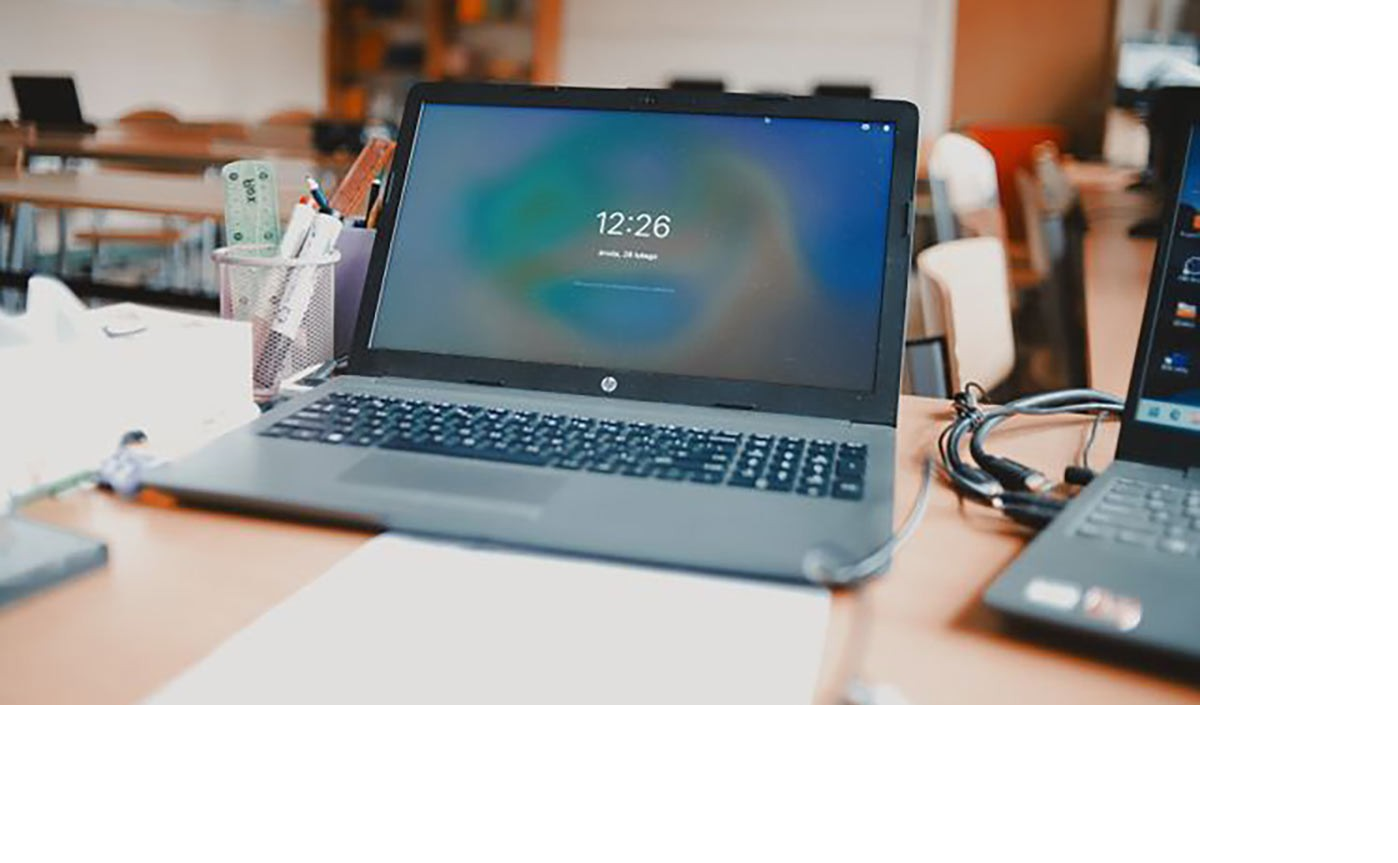
नया लैपटॉप खरीदना किसी भी यूजर के लिए उत्साह से भरा अनुभव होता है। चमकदार स्क्रीन, तेज प्रोसेसर और बिल्कुल नया ऑपरेटिंग सिस्टम इस्तेमाल करने का मजा ही अलग होता है। लेकिन केवल लैपटॉप चालू कर लेना ही पर्याप्त नहीं है। शुरुआत में कुछ महत्वपूर्ण सेटिंग्स और ऑप्टिमाइजेशन करने से सिस्टम की परफॉर्मेंस बेहतर बनी रहती है, बैटरी की उम्र बढ़ती है और डाटा भी सुरक्षित रहता है। यदि इन शुरुआती कदमों को नजरअंदाज किया जाए, तो कुछ ही महीनों में लैपटॉप की स्पीड कम होने और बैटरी बैकअप घटने जैसी समस्याएं सामने आ सकती हैं।
सबसे पहले अपडेट्स इंस्टॉल करना है जरूरी
नया लैपटॉप खरीदने के बाद सबसे पहला काम Windows अपडेट्स की जांच करना होना चाहिए। कई बार डिवाइस फैक्ट्री से निकलने के बाद लंबे समय तक स्टोर में रखी रहती है, जिससे उसमें पुराने सॉफ्टवेयर और सुरक्षा पैच मौजूद होते हैं। सेटिंग्स में जाकर Windows Update सेक्शन खोलें और उपलब्ध सभी अपडेट डाउनलोड करें। जरूरत पड़ने पर सिस्टम को रीस्टार्ट करें और दोबारा अपडेट चेक करें। इससे सुरक्षा खामियां दूर होती हैं और सिस्टम अधिक स्थिर तरीके से काम करता है।
प्राइवेसी सेटिंग्स की करें समीक्षा
Windows में कई ऐसे फीचर्स सक्रिय रहते हैं जो उपयोगकर्ता की गतिविधियों से जुड़ा डाटा एकत्र करते हैं। बेहतर गोपनीयता के लिए Privacy & Security सेक्शन में जाकर अनावश्यक लोकेशन एक्सेस, विज्ञापन ट्रैकिंग और डाटा शेयरिंग विकल्पों को बंद किया जा सकता है। साथ ही Windows Security में जाकर यह सुनिश्चित करें कि Real-Time Protection सक्रिय हो, ताकि वायरस और मैलवेयर से सुरक्षा बनी रहे।
गैर-जरूरी एप्स हटाकर सिस्टम को करें हल्का
अधिकांश कंपनियां नए लैपटॉप में कई ट्रायल सॉफ्टवेयर, गेम्स और अतिरिक्त टूल्स पहले से इंस्टॉल करके देती हैं। ये एप्स स्टोरेज घेरते हैं और बैकग्राउंड में चलकर रैम तथा बैटरी की खपत बढ़ाते हैं। Settings > Apps > Installed Apps में जाकर ऐसे सभी अनावश्यक प्रोग्राम्स को अनइंस्टॉल कर देना चाहिए। इससे सिस्टम अधिक तेज और व्यवस्थित महसूस होगा। समयऔर कैलेंडर
टचपैड और कीबोर्ड को बनाएं अपने अनुसार
हर व्यक्ति का उपयोग करने का तरीका अलग होता है। इसलिए टचपैड की संवेदनशीलता, जेस्चर कंट्रोल और माउस पॉइंटर की स्पीड को अपनी जरूरत के अनुसार सेट करना चाहिए। Bluetooth & Devices सेक्शन में जाकर इन विकल्पों को आसानी से कस्टमाइज किया जा सकता है। सही सेटिंग्स काम करने की गति और सुविधा दोनों को बढ़ाती हैं।
बैटरी बैकअप बढ़ाने के स्मार्ट उपाय
लैपटॉप की बैटरी लंबे समय तक चले, इसके लिए Power & Battery सेटिंग्स पर विशेष ध्यान देना चाहिए। सामान्य उपयोग के लिए Balanced या Best Energy Efficiency मोड चुनना बेहतर रहता है। इसके अलावा स्क्रीन ब्राइटनेस को आवश्यकता के अनुसार कम रखने से बैटरी बैकअप में उल्लेखनीय सुधार हो सकता है। बैकग्राउंड में चलने वाले अनावश्यक एप्स को बंद करने से भी ऊर्जा की बचत होती है।
सिस्टम परफॉर्मेंस को रखें हमेशा बेहतर
Windows में मौजूद Storage Sense या Memory Optimization फीचर को सक्रिय कर देना चाहिए। यह सिस्टम में जमा होने वाली अस्थायी फाइलों और जंक डाटा को स्वतः हटाता रहता है। इसके अलावा Advanced System Settings में जाकर Visual Effects को Performance Mode पर सेट करने से पुराने या मिड-रेंज लैपटॉप में भी बेहतर स्पीड मिल सकती है। इलेक्ट्रॉनिकसहायक सामग्री
डाटा सुरक्षा को दें प्राथमिकता
आज के समय में साइबर सुरक्षा बेहद महत्वपूर्ण हो गई है। नए लैपटॉप में Windows Hello सेटअप करना एक अच्छा कदम है। इसके जरिए PIN, Fingerprint या Face Recognition का उपयोग किया जा सकता है। साथ ही BitLocker या Device Encryption फीचर को चालू करने से लैपटॉप चोरी होने की स्थिति में भी निजी डाटा सुरक्षित रहता है।
बैकअप और रिकवरी की तैयारी पहले ही करें
किसी भी तकनीकी समस्या या सिस्टम क्रैश की स्थिति में बैकअप सबसे बड़ा सहारा साबित होता है। इसलिए शुरुआत में ही महत्वपूर्ण फाइलों और सिस्टम की बैकअप कॉपी किसी एक्सटर्नल हार्ड ड्राइव या क्लाउड स्टोरेज में सुरक्षित रखनी चाहिए। इसके साथ System Restore Point बनाना भी उपयोगी रहता है, जिससे जरूरत पड़ने पर सिस्टम को पहले की स्थिति में वापस लाया जा सकता है।
Find My Device फीचर जरूर करें सक्रिय
लैपटॉप खो जाने या चोरी होने की स्थिति में Find My Device फीचर बेहद उपयोगी साबित होता है। यह डिवाइस की लोकेशन ट्रैक करने और उसे रिमोटली लॉक करने में मदद करता है। इसे सक्रिय करने के लिए Microsoft Account से साइन-इन होना जरूरी है। यह छोटा सा कदम भविष्य में बड़े नुकसान से बचा सकता है। डेटाबैकअप और रिकवरी
नया Windows लैपटॉप खरीदने के बाद कुछ मिनटों का सही निवेश आपको लंबे समय तक बेहतर परफॉर्मेंस, मजबूत सुरक्षा और शानदार बैटरी लाइफ का लाभ दे सकता है। अपडेट्स इंस्टॉल करना, अनावश्यक एप्स हटाना, बैटरी सेटिंग्स को ऑप्टिमाइज करना और सुरक्षा फीचर्स को सक्रिय करना ऐसे जरूरी कदम हैं जिन्हें हर नए यूजर को अपनाना चाहिए।


 References:
New payid pokies australia